msvcr110.dll

msvcr110.dll indir ve Windows işletim sisteminde DLL hatasını düzelt. Sayfada DLL yükleme ve sıkça sorulan soruları bulabilirsiniz.

14 Soru, Çözüm, Yorum

msvcr110.dll Özellikleri

Versiyon

Bit

Boyut

Açıklama

Uyumlu OS

İndirme

11.0.50727.1

32 Bit

347 KB

Microsoft® C Runtime Library

Windows 11, Windows 10, Windows 8

11.0.50727.1

64 Bit

328 KB

Microsoft® C Runtime Library

Windows 11, Windows 10, Windows 8

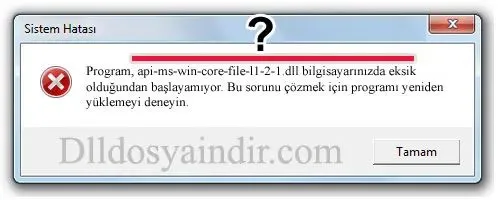
msvcr110.dll Sistem Hatası Görüntüsü

msvcr110.dll hatası

msvcr110.dll Yükleme Kılavuzu ve Detaylar

Windows işletim sisteminde msvcr110.dll dosyası, farklı programların ve oyunların ortak olarak ihtiyaç duyduğu kodları, fonksiyonları ve kaynakları barındıran kritik bir dinamik bağlantı kitaplığı (DLL) sistem dosyasıdır.
Bilgisayarınızdaki yazılımlar açılırken arka planda bu bileşeni çağırır. Eğer sisteminizde bu dosya eksikse, virüs koruma programları tarafından silinmişse veya bozulmuşsa, doğrudan msvcr110.dll hatası alırsınız.
İşletim sisteminizin 32 bit mi yoksa 64 bit mi olduğunu öğrenmek için bu rehber sayfamızı ziyaret edebilirsiniz. Adımları takip ederek Windows mimarinizi öğrenebilirsiniz.
Sayfada yer alan indirme butonunu kullanarak bilgisayarınıza indirdiğiniz RAR arşivine sağ tıklayın. Açılan menüden "Buraya Ayıkla" (Extract Here) seçeneğini seçerek msvcr110.dll DLL dosyayını açabilirsiniz.
32 Bit (x86) Windows kullanıyorsanız: İndirdiğiniz 32 bit msvcr110.dll dosyasını C:\Windows\System32 klasörüne yükleyiniz.
64 Bit (x64) Windows kullanıyorsanız: İndirdiğiniz 64 bit msvcr110.dll dosyasını C:\Windows\SysWOW64 ve C:\Windows\System32 klasörüne ikisine birden yükleyiniz.
Eğer "Dosya zaten var" uyarısı alıyorsanız, sistemdeki mevcut dosya zarar görmüş olabilir. Bu durumda güvenle "Hedefteki Dosyayı Değiştir" seçeneğini kullanarak üzerine yükleyiniz. Bu şekilde msvcr110.dll dosyasını yenilemiş olursunuz.
Evet, System32 veya SysWOW64 klasörlerine dosya yüklerken yönetici izni germektedir.
Evet, işletim sisteminin yeni kopyaladığınız eksik dosyayı tamamen tanıyabilmesi ve kayıt defterine işleyebilmesi için dosyayı attıktan sonra bilgisayarınızı yeniden başlatmanız önemle tavsiye edilir.
Windows dosyayı otomatik algılamazsa, Başlat menüsüne cmd yazıp Komut İstemi’ni Yönetici Olarak Çalıştırın. Açılan ekrana regsvr32 msvcr110.dll yazıp Enter tuşuna basarak manuel kayıt işlemini tamamlayın.
Bazı oyun ve programlar DLL dosyalarını sadece kendi kurulu oldukları dizinde ararlar. Çözüm için msvcr110.dll dosyasını hata veren oyunun veya programın ana klasörünün (yani .exe dosyasının bulunduğu yerin) içine doğrudan kopyalamayı deneyin.
Genellikle hayır. Sitemizden indirdiğiniz dosyayı doğru klasörlere kopyalanması hatayı doğrudan çözer. Ancak sorun devam ediyorsa, oyunun veya programın kurulumu esnasında başka eksik bileşenler de yüklenmemiş olabilir.
Evet, güncel bir antivirüs yazılımı ile taratmanızı öneririz.
Gelecekte benzer can sıkıcı hatalarla karşılaşmamak için Windows güncellemelerini düzenli olarak yapmalı, oyun ve programları her zaman orijinal kaynaklarından kurmalı ve bilgisayarınızdaki sürücü paketlerini güncel tutmalısınız.
Eğer yaşadığınız problem yukarıdaki çözümlerle düzelmediyse, sorununuzu alt kısımdaki Yorumlar alanından paylaşabilirsiniz. Yorumlar alanında önceden soru, cevaplar ve yorum varsa, bunları inceleyerek benzer sorunları yaşayan kullanıcıların yazılarından ve önerilerinden faydanabilirsiniz. Sorunuzu burada paylaştığınızda, genellikle kullanıcılar yanıt vermektedir.

Oyla & Tepkini Göster!

msvcr110.dll

2.8
8 Oylama
5★
%13 (1)
4★
%25 (2)
3★
%13 (1)
2★
%25 (2)
1★
%25 (2)
14
Yorum
%37.5
Pozitif
%50.0
Negatif
Düşük
Durum
55.6% Yaptım
33.3% Anlamadım
11.1% Yapamadım
%67.5 17 Etkileşim
DLL Görüntülenme: 👁️ 66

Soru, Çözüm ve Yorum Yazın

Üye olmadan sorun, çözüm ve yorum yazabilirsiniz.

msvcr110.dll — 14 Soru, Çözüm ve Yorumlar

Öne Çıkan Yorum
  1. avatar Zeynep
    #1831 |

    Merhaba, belirtilen şeylerin hepsini yapmama rağmen “Modül bulunamadı” ya da “Modül yüklendi ama DllRegisterServer Giriş Noktası Bulunamadı” hatası alıyorum, 2 gündür uğraşıyorum lütfen yardım edin

    Yorum faydalı mı?
    • avatar Editör ↓ Zeynep yanıtlandı
      #1832 |

      Zeynep Hanım, hata aldığınız program veya oyun hangisi ise ana klasöre DLL dosyasını yüklediniz mi? Bir de indirdiğiniz DLL dosyasının bit sürümüne dikkat ediniz. İşletim sisteminiz kaç bir ise o bit sürüme uyumlu olan DLL dosyası indirerek deneyiniz.

      Yine sorun yaşarsanız DLL uyarısı aldığınız oyun veya program adını yazarsanız size daha da detaylı bilgi veririz. Sayfada yazılanlar yapıldığında DLL uyarısı çözülecektir. Size şu yardım sayfalarını okumanızı tavsiye ederiz.

      Yorum faydalı mı?
      • avatar Zeynep ↓ Editör yanıtlandı
        #1833 |

        Bilgisayar 64bit, oyun ise Injustice: Gods Among Us. Arkadaşımın bilgisayarına yapıyorum. İnternette bulduğum yöntemlerin hepsini denedim. En başta eksik dll bdosyasını indirerek system32’ye attım. CMD’den RegSvr komutunu girdim “Modül yüklendi ama DllRegisterServer Giriş Noktası Bulunamadı” daha sonra SysWOW64 dosyasına atarak denedim yine olmadı silip bu sefer teker teker iki dosyada ve iki dosyaya birden atarak da denedim ve her seferinde CMD’den RegSvr komutunu girdim bazılarında Modül bulunamadı dedi.

        Dll dosyasını oyunun dosyasına atarak denedim “Uygulama düzgün başlatılamadı” dedi. Son çare olarak SysWOW64, System32ve oyun dosyasına attıklarımı sildim ve bir videoda bulduğum yönteme göre Microsoft’un sitesinden Visual C++ Redistributable for Visual Studio 2012 Update 4’deki eksik olan iki dosyayı indirdim yine oyunda Msvcr110.dll bulunamadı hatası verdi.

        Yorum faydalı mı?
        • avatar Editör ↓ Zeynep yanıtlandı
          #1834 |

          Zeynep Hanım tekrar merhaba, siz bilgisayarda baya uğraşmışınız bizde göremediğimizden bilgisayarınızda önceden kurmuş olduğunuz tüm Visual C++ paketlerini siliniz. Denetim Masası program ekle ve kaldırma menüsünden kaldıracaksınız. Kaldırma işleminden sonra alt tarafta anlatılanları sırası ile yapınız.

          Bilgisayarınızda yönetici olarak yeni bir kullanıcı açınız ve kullanıcıya giriş yapınız. Önceki kullanıcıyı silmenize gerek yok o şekilde kalsın. Visual C++ Redistributable for Visual Studio 2015 indirerek kurunuz. Sizin işletim sisteminiz 64 bit olduğundan vc_redist.x64.exe indirmesini yapacaksınız. Visual C++ Redistributable for Visual Studio 2015 kurduktan sonra bilgisayarı kaparak tekrar açınız ve Injustice: Gods Among Us oyununu çalıştırmayı deneyiniz.

          Yine uyarı alırsanız bu sefer Injustice: Gods Among Us oyunun kurulu olduğu dizine sayfada bulunan 64 bit DLL dosyasını indirerek yükleyiniz. Bu şekilde DLL uyarısı kalkacaktır. İşlemleri yaparak olumlu veya olumsuz dönüş yapınız.

          Yorum faydalı mı?
Tüm Yorumlar Aşağıda
  1. avatar Kuzey Arslan
    #1841 |

    İşlemleri yaptığınız halde DLL hatası devam ediyorsa, Windows 32 bit için başlat menüsünden çalıştır alanına CMD yazınız, açmadan CMD dosyası üzerinde Mouse ile sağa tıklayarak “Yönetici olarak çalıştır” menüsüne tıklayınız. Açılan komut penceresine “RegSvr32 C:\Windows\System32\msvcr110.dll” komutunu girerek Enter tuşuna basınız. Tamamen hepsini yaptım ama sonuç alamadım hata veriyor hata da şu yazıyor (ikili dosyanın belirtilen yolda depolandığından emin olun veya ikili dosyada buna bağımlı .DLL dosyalarında sorun olup olmadığını denetlemek üzere hata ayıklayın belirtilen modül bulunamadı) yardımcı olursanız sevinirim.

    Yorum faydalı mı?
    1. avatar Editör ↓ Kuzey Arslan yanıtlandı
      #1842 |

      İyi ramazanlar Kuzey Bey, DLL dosyası yükledikten sonra bilgisayarı tekrar başlatınız. Yine girmek istediğinizde msvcr110.dll alırsanız sitede “DLL Dosyasını Sistem Klasörüne Kopyalarken Dikkat Edilmesi Gerekenler?” sayfasına giderek anlatıldığı şekilde msvcr110.dll dosyasını yükleyiniz. Bu işlemlerden sonra düzelecektir. DLL hatası halen devam ederse tekrar buradan yazabilirsiniz.

      Yorum faydalı mı?
  2. avatar Ali Doğan
    #1839 |

    Dediklerinizi uyguladım w10 kullanıyorum. Dll dosyasını indirdim hedef klasöre atıp değiştirdim. Fakat olmadı daha sonra CMD’yi yönetici olarak açıp verilen komutu girdim “modül yüklendi ancak DllRegisterServer Giriş Noktası Bulunamadı” hatası aldım. Daha sonra sfc /scannow girdim bittikten sonra sorun yok yazısı aldım.

    PC’yi yeniden başlatıp dll komutunu girince modül yüklendi ancak DllRegisterServer Giriş Noktası Bulunamadı hatasını tekrar aldım. Lütfen yardımcı olun.

    Yorum faydalı mı?
    1. avatar Editör ↓ Ali Doğan yanıtlandı
      #1840 |

      Selam Ali Bey, DLL dosyalarını koruma programları engelliyor olabilir, geçici olarak koruma programlarını ve güvenlik duvarlarını kapatarak tekrar DLL yükleme işlemi yapmayı deneyiniz. Sizin için DLL yükleme sırasında yapılacak işlemlerin neler olduğunu detaylarını okumanızı öneririz. DLL yükleme sırasında yapılacak işlemlerin detayları için “DLL Dosyasını Sistem Klasörüne Kopyalarken Dikkat Edilmesi Gerekenler?” yardım sayfasına gidebilirsiniz.

      Yorum faydalı mı?
  3. avatar Ömer
    #1837 |

    Adamsınız çok yardımcı oldu

    Yorum faydalı mı?
    1. avatar Editör ↓ Ömer yanıtlandı
      #1838 |

      Teşekkür ederiz Ömer Bey. Bizi takip ederek arkadaşlarınızı tavsiye etmeniz bizleri daha çok memnun ederek, sizlere daha iyi hizmet sunmamız için azim verecektir.

      Yorum faydalı mı?
  4. avatar Isoo
    #1835 |

    hiç bir şey değişmedi win7 üstüne win8.1 atarken bu hatayu-ı veriror arkadaşımın pc sinde yaptık oldu benim pc 32 bit nasıl olur?

    Yorum faydalı mı?
    1. avatar Editör ↓ isoo yanıtlandı
      #1836 |

      Bilgisayarınızda güvenlik duvarı ve virüs koruma programlarını geçici olarak kapatarak dener misiniz? Bu güvenlik korumaları DLL dosyasını yüklemenizi engelleyebiliyor.

      Ayrıca Windows güncellemelerini yapmalısınız. Anladığım kadarıyla Windows yükseltmesi yapmışınız. Windows yükseltme sonucu DLL hatası çıkabiliyor. Gelen güncellemeleri kurduğunuzda sorun düzelecektir.

      Yorum faydalı mı?
  5. avatar Fatih Onay
    #1829 |

    64 bit işletim sisteminde bu hatayı alıyorum ne yapmam lazım? İşletim sistemin 64 bit ona eminim.

    Yorum faydalı mı?
    1. avatar Şehzade ↓ Fatih onay yanıtlandı
      #1830 |

      64 bit için yapmanız gereken sayfa içerisinde yer alan 64 bit link adresinden DLL dosyasını indirerek bilgisayarınıza uygulayınız. DLL çözümü için lütfen işlemleri sayfada verdiğimiz şekilde sırası ile yapınız. Baştan sona doğru gitmelisiniz.

      Yorum faydalı mı?