

api-ms-win-core-localization-l1-2-0.dll
api-ms-win-core-localization-l1-2-0.dll indir ve Windows işletim sisteminde DLL hatasını düzelt. Sayfada DLL yükleme ve sıkça sorulan soruları bulabilirsiniz.
api-ms-win-core-localization-l1-2-0.dll Nedir?
Windows işletim sisteminin çekirdek yerelleştirme API bileşenlerinden biri olan api-ms-win-core-localization-l1-2-0.dll, dil, bölge, yerel ayar ve uluslararasılaştırma işlemleriyle ilişkili Windows API işlevlerini sağlayan sistem dinamik bağlantı kitaplığıdır. Microsoft belgelerinde Windows yerelleştirme API'lerinin bir parçası olarak tanımlanmaktadır.
api-ms-win-core-localization-l1-2-0.dll Özellikleri
Versiyon
Bit
Boyut
Açıklama
Uyumlu OS
İndirme
api-ms-win-core-localization-l1-2-0.dll Sistem Hatası Görüntüsü
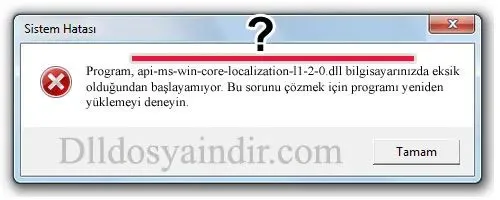
api-ms-win-core-localization-l1-2-0.dll Yükleme Kılavuzu ve Detaylar
api-ms-win-core-localization-l1-2-0.dll neden hata verir?
Bilgisayarınızdaki yazılımlar açılırken arka planda bu bileşeni çağırır. Eğer sisteminizde bu dosya eksikse, virüs koruma programları tarafından silinmişse veya bozulmuşsa, doğrudan DLL hatası alırsınız.
Windows İşletim sistemimin kaç bit olduğunu nasıl öğrenebilirim?
Başlat menüsüne sağ tıklayıp Sistem seçeneğini seçin; açılan pencerede Sistem türü yazan kısımda kaç bit olduğunu görebilirsiniz.
İndirdiğim DLL dosyasını RAR’dan nasıl çıkarırım?
Sayfada yer alan indirme butonunu kullanarak bilgisayarınıza indirdiğiniz RAR arşivine sağ tıklayın. Açılan menüden "Buraya Ayıkla" (Extract Here) seçeneğini seçerek DLL dosyayını açabilirsiniz.
api-ms-win-core-localization-l1-2-0.dll 32 Bit DLL nasıl yüklenir?
32 Bit (x86) Windows kullanıyorsanız: İndirdiğiniz 32 bit DLL dosyasını C:\Windows\System32 klasörüne yükleyiniz.
api-ms-win-core-localization-l1-2-0.dll 64 Bit DLL nasıl yüklenir?
64 Bit (x64) Windows kullanıyorsanız: İndirdiğiniz 64 bit DLL dosyasını C:\Windows\SysWOW64 ve C:\Windows\System32 klasörüne ikisine birden yükleyiniz.
DLL dosyasını kopyalarken dosya zaten var uyarısı alıyorum, ne yapmam gerekiyor?
Eğer "Dosya zaten var" uyarısı alıyorsanız, sistemdeki mevcut dosya zarar görmüş olabilir. Bu durumda güvenle "Hedefteki Dosyayı Değiştir" seçeneğini kullanarak üzerine yükleyiniz. Bu şekilde DLL dosyasını yenilemiş olursunuz.
DLL dosyasını yüklemek için yönetici izni gerekir mi?
Evet, System32 veya SysWOW64 klasörlerine dosya yüklerken yönetici izni germektedir.
DLL dosyasını sistem klasörüne kopyaladıktan sonra bilgisayarı yeniden başlatmak gerekir mi?
Evet, işletim sisteminin yeni kopyaladığınız eksik dosyayı tamamen tanıyabilmesi ve kayıt defterine işleyebilmesi için dosyayı attıktan sonra bilgisayarınızı yeniden başlatmanız önemle tavsiye edilir.
Regsvr32 kullanarak DLL dosyası kaydı (Register) nasıl yapılır?
Windows dosyayı otomatik algılamazsa, Başlat menüsüne
cmd yazıp Komut İstemi’ni Yönetici Olarak Çalıştırın. Açılan ekrana regsvr32 api-ms-win-core-localization-l1-2-0.dll yazıp Enter tuşuna basarak manuel kayıt işlemini tamamlayın.
DLL dosyasını yüklediğim halde çalışmıyor, ne yapmalıyım?
Bazı oyun ve programlar DLL dosyalarını sadece kendi kurulu oldukları dizinde ararlar. Çözüm için DLL dosyasını hata veren oyunun veya programın ana klasörünün (yani .exe dosyasının bulunduğu yerin) içine doğrudan kopyalamayı deneyin.
DLL hatası aldıktan sonra oyunu/programı silip tekrar yüklemek gerekir mi?
Genellikle hayır. Sitemizden indirdiğiniz dosyayı doğru klasörlere kopyalanması hatayı doğrudan çözer. Ancak sorun devam ediyorsa, oyunun veya programın kurulumu esnasında başka eksik bileşenler de yüklenmemiş olabilir.
DLL dosyasını yükleden önce antivirüs ile taramak gerekir mi?
Evet, güncel bir antivirüs yazılımı ile taratmanızı öneririz.
DLL hataları tamamen nasıl önlenir?
Gelecekte benzer can sıkıcı hatalarla karşılaşmamak için Windows güncellemelerini düzenli olarak yapmalı, oyun ve programları her zaman orijinal kaynaklarından kurmalı ve bilgisayarınızdaki sürücü paketlerini güncel tutmalısınız.
api-ms-win-core-localization-l1-2-0.dll ile ilgili başka sorularım var?
Eğer yaşadığınız problem yukarıdaki çözümlerle düzelmediyse, sorununuzu alt kısımdaki Yorumlar alanından paylaşabilirsiniz. Yorumlar alanında önceden soru, cevaplar ve yorum varsa, bunları inceleyerek benzer sorunları yaşayan kullanıcıların yazılarından ve önerilerinden faydanabilirsiniz. Sorunuzu burada paylaştığınızda, genellikle kullanıcılar yanıt vermektedir.
Oyla & Tepkini Göster!
api-ms-win-core-localization-l1-2-0.dll
0.0
★★★★★
0 Oylama
5★
%0 (0)
4★
%0 (0)
3★
%0 (0)
2★
%0 (0)
1★
%0 (0)
--
Yaptım
--
Anlamadım
--
Yapamadım
%0
Henüz değerlendirme yok

Soru, Çözüm ve Yorum Yazın