


Ucrtbase.Terminate Uyarısı ve İşlemler
Bilgisayarınıza DLL dosyasını yükledikten sonra veya diğer yapılan işlemler sonucunda “ucrtbase.terminate” uyarısı alıyorsanız sırası ile sayfada yazılı olan işlemleri yapınız. Resimde ki siyah alan her uyarı farklı olacağından kafa karşıklığı yapmaması için kapatılmıştır. Ayrıca son uyarıda yer alan DLL dosyası adı farklılık gösterebilir.
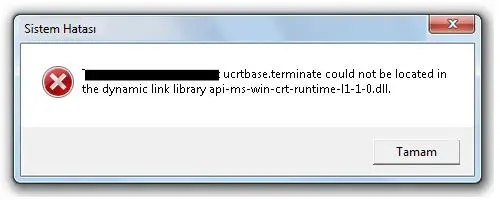
İlk işleminiz bilgisayarınızda Windows güncellemeleri yapmanız gerekmektedir. Windows güncelleme işlemi için masa üstü “Bilgisayarım” sekmesinden mouse ile sağa tıklayarak en alta yer alan “Özellikler” ve özellikler menüsünden en alta “Windows Update” kısmına giriş yapınız ve güncellemeleri alarak bilgisayarınıza kurunuz. Sistem tekrar bilgisayarınızı başlatmak isteyebilir. Diğer işlemlere geçemeden mutlaka tekrar başlatlamalısınız.
Güncelleme bittiğinde bilgisayarınızın başlat menüsünde program ve dosyalarda ara ekranına CMD yazarak açmadan fare ile sağa tıklayarak “Yönetici” olarak çalıştır menüsüne giriniz. Bu şekilde CMD komut penceresine yönetici olarak giriş yapmış olacaktır.
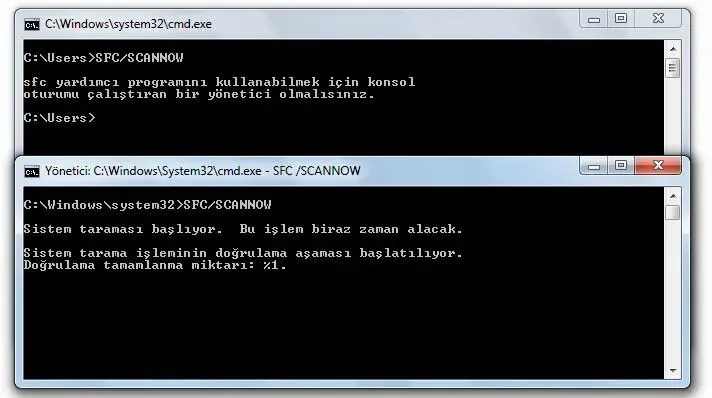
Çıkan komut penceresi ekranında “SFC/SCANNOW” tırnak işareti olmadan giriniz ve sistemi onarmasını bekleyiniz. Üst resimde iki adet pencere görüyorsunuz ilk pencere yönetici girişi yapılamadığında uyarı alarak yönetici girişi yapılmasını sistem uyarmıştır. SFC/SCANNOW komutunu uygulamak için mutlaka yönetici girişi yapmış olmanız gereklidir. İkinci pencerede ise yönetici girişi yapılarak SFC/SCANNOW komutu uygulanmış ve sistem onarmaya başlamıştır. Doğrusu alt resimde olduğu şekilde komutu girdikten sonra onarma işleminin başlaması gereken penceredir.
Windows kullanıcısı için yönetici girişi nasıl yapılır bilmiyorsanız “Windows Kullanıcım Yönetici mi Nasıl Anlarım?” yardım sayfasını ziyaret edebilirsiniz. Onarma işlemi bittikten sonra bilgisayarınız kapatarak tekrar açınız ve Ucrtbase.terminate uyarısı aldığınız yeri açmayı deneyiniz. Yine aynı hata ile karşılaşıyorsanız.
Bilgisayarınızda yönetici girişi yapacak şekilde sıfır bir kullanıcı açarak deneyiniz.


