


Origin PC Programında DLL Uyarıları Nasıl Düzeltilir?
Origin programında DLL uyarısı alıyorsanız yapmanız gerekenleri sırası ile burada sizlere veriyoruz. İşlemleri sırası ile yapmanız durumunda Origin programı çalışacaktır.
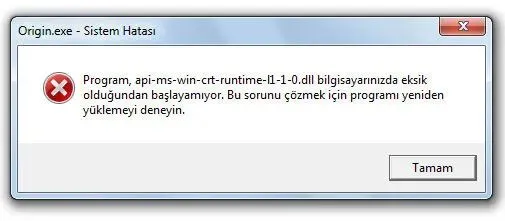
1. İşlem: Bilgisayarınızda bulunan virüs programı, güvenlik duvarı ve açıksa Windows defender koruma programını kapatınız. İşlemleri bitirene kadar kapalı kalsın. Bunun nedeni virüs ve güvenlik duvarları DLL dosyasına izin vermiyor ve siz işlem yapsanız da silebiliyor. İşlemi bitirene kadar kapatın ve işlem bittikten yani Origin programı açıldıktan sonra bilgisayar güvenliğiniz için açmayı unutmayın.
2. İşlem: Bilgisayarınızın açılışında Windows kullanıcı alanına giriş yaparken yönetici olarak giriş yapmanız gerekmektedir. Eğer tek bir kullanıcı olarak kullanıyorsanız “Windows Kullanıcım Yönetici mi Nasıl Anlarım?” sayfasına giderek yönetici olup olmadığınızı kontrol ediniz.
Burada ufak bir hatırlatma yapmakta fayda görüyoruz. Eğer yeni yönetici kullanıcısı açarsanız Windows işletim sisteminiz yeni kullanıcı ile giriş yaptığınızda ayarlar tamamen sıfırlanır fakat ilk Windows kurulumu haline gelir. Sıfır bir kullanıcı demek doğru olacaktır. Yeni kullanıcı açma Windows ayarlarını sıfırlaması ve DLL sorununu daha iyi çözebilmeniz için önereceğimiz bir yöntemdir.
3. İşlem: İşletim sisteminizin bit sürümüne göre buradan Visual C++ Redistributable for Visual Studio 2015 indiriniz ve bilgisayarınıza kurunuz. 32 Bit işletim sistemi kullanıcıları vc_redist.x86.exe dosyasını indirmeli, 64 bit işletim sistemi kullanıcıları ise vc_redist.x64.exe dosyasını indirmelidir. Önceden kurulu ise onarın veya silerek kurun. Silerek kurma daha kısa ve sağlıklı olacaktır. Bu şekilde güncellemişte olacaktır.
4. İşlem: Yukarıda ki işlemleri yaptığınız ve yine hata devam ediyorsa bu sefer Origin programını tümden siliniz bilgisayarı kaparak açınız ve tekrar indirerek kurunuz. Programı çalıştırmayı deneyiniz ve DLL uyarısı aldığınız DLL dosyasını site içerisinde indirerek Origin.exe içerisine (programın kök dizinine) yükleyiniz.


