Ana Sayfa A api-ms-win-core-localization-l1-2-0.dll

api-ms-win-core-localization-l1-2-0.dll

api-ms-win-core-localization-l1-2-0.dll indir ve Windows işletim sisteminde DLL hatasını düzelt. Sayfada DLL yükleme ve sıkça sorulan soruları bulabilirsiniz.

💬 15 Yorum

api-ms-win-core-localization-l1-2-0.dll Özellikleri

Versiyon

Bit

Boyut

Açıklama

Uyumlu OS

İndirme

10.0.15063.137

64 Bit

11 KB

ApiSet Stub DLL

Windows 11, Windows 10, Windows 8

10.0.15063.0

64 Bit

7.1 KB

ApiSet Stub DLL

Windows 11, Windows 10, Windows 8

6.3.9600.16384

64 Bit

1.5 KB

ApiSet Stub DLL

Windows 11, Windows 10, Windows 8

10.0.10586.15

32 Bit

11.7 KB

ApiSet Stub DLL

Windows 11, Windows 10, Windows 8

10.0.15063.137

32 Bit

11 KB

ApiSet Stub DLL

Windows 11, Windows 10, Windows 8

10.0.14393.795

32 Bit

10.9 KB

ApiSet Stub DLL

Windows 11, Windows 10, Windows 8

api-ms-win-core-localization-l1-2-0.dll Sistem Hatası Görüntüsü
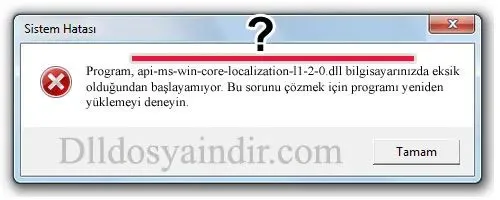
api-ms-win-core-localization-l1-2-0.dll

Sıkça Sorulan Sorular

Windows işletim sisteminde api-ms-win-core-localization-l1-2-0.dll dosyası, farklı programların ortak olarak ihtiyaç duyduğu kodları, fonksiyonları ve kaynakları barındıran bir sistem dosyasıdır.
Programlar veya oyunlar çalışırken api-ms-win-core-localization-l1-2-0.dll dosyasını çağırarak görevlerini yerine getirir. Eğer api-ms-win-core-localization-l1-2-0.dll eksik, bozuk veya uyumsuz olursa, ilgili program veya oyun hata verir ya da hiç açılmaz. Bu sorunu çözmek için doğru sürümdeki api-ms-win-core-localization-l1-2-0.dll dosyasını indirip uygun klasöre yüklemek gerekir.
Uyumlu Windows İşletim Sistemleri: Windows 11, Windows 10, Windows 8
İndirdiğiniz 32 bit api-ms-win-core-localization-l1-2-0.dll dosyasını, Windows 32 bit işletim sisteminde C:\Windows\System32 klasörüne kopyalayarak yükleyiniz.
İndirdiğiniz api-ms-win-core-localization-l1-2-0.dll dosyasını, Windows 64 bit işletim sisteminde C:\Windows\SysWOW64 ve C:\Windows\System32 klasörünü kopyalayarak yükleyiniz.
Kopyalama sırasında “api-ms-win-core-localization-l1-2-0.dll zaten var” uyarısı alırsanız, mevcut DLL dosyası bozulmuş olabilir. Bu durumda "Hedefteki Dosyayı Değiştir” seçeneğiyle üzerine kopyalayın; böylece DLL dosyasını yenilemiş ve güncellemiş olursunuz.
Evet, Windows işletim sisteminde sistem klasörlerine (örneğin System32 veya SysWOW64) dosya kopyalamak için yönetici izni gerekir.
İşletim sisteminizin 32 bit mi yoksa 64 bit mi olduğunu öğrenmek için bu sayfayı kullanabilirsiniz. Sayfadaki adımları takip ederek kullandığınız işletim sisteminin kaç bit olduğunu kolayca öğrenebilirsiniz.
Evet, yüklemeden önce antivirüs ile taramanızı öneririz.
api-ms-win-core-localization-l1-2-0.dll ile ilgili başka sorularınız varsa, bunları yorumlar alanından paylaşabilirsiniz. Yorumlar alanında önceden soru, cevaplar ve yorum varsa, bunları inceleyerek benzer sorunları yaşayan kullanıcıların yazılarından ve önerilerinden faydanabilirsiniz. Sorunuzu burada paylaştığınızda, genellikle kullanıcılar yanıt vermektedir.

Oyla & Tepkini Göster!

0.0
0 OYLAMA
5★
%0
4★
%0
3★
%0
2★
%0
1★
%0
15
YORUM
--
POZİTİF
--
NEGATİF
--
DURUM
-- Yaptım
-- Anlamadım
-- Yapamadım
%0 Henüz değerlendirme yok
DLL Görüntülenme 👁️ 50'den Az

Yorum Yazın

Üye olmadan yazılı paylaşımlarınız için burayı kullanabilirsiniz.

15 Yorum

  • #409 |

    Şehzade söylediğiniz bütün uygulamaları yaptım. Yönetici oturumunda (zaten bilgisayarımda tek kullanıcı var) bilgisayarı açtım, 64 bit dosyasını SysWOW64 klasörüne kopyaladım, yine hata alınca yönetici olarak komut istemi ekranını çalıştırıp regsvr32 komutunu girdim gene işe yaramadı, başka bir sitede oyun klasörüne kopyalayın demiş oraya kopyaladım ama bu sefer başka bir dosya istedi. O dosyayı da bulup oyun klasörüne koydum üçüncü bir api dosyası istedi. Böyle böyle şimdiye kadar 14 tane api dosyasını (core ve crt l1-1-0 l2-1-0 l1-2-0 vs. karışık olmak üzere) oyun klasörüne koymuşum. Hâlâ çözemiyorum. Aklınıza nasıl bir çözüm geliyor?

    Yorum faydalı mı?
  • #394 |

    Bu arada bilgisayarım 64 bit, evet.

    Yorum faydalı mı?
    • #402 |

      Sorunuz detaylı cevabını diğer sorunuzun hemen altında bulabilirsiniz.

      Yorum faydalı mı?
  • #393 |

    “Falan modülü yüklendi, ancak DllRegisterServer giriş noktası bulunamadı. Falan öğesinin geçerli bir DLL veya OCX dosyası olduğundan emin olun ve yeniden deneyin.” diye mesaj verdi. (regsvr32 komutunu yazınca)

    Yorum faydalı mı?
    • #401 |

      Bilgisayarınızda uygulamanın çalıştırması için gerekli DLL dosyası olmadığından dolayı bu uyarıyı almışsınız. Sayfada yazılanları sırası ile uyguladığınızda bu uyarıyı kalkacaktır.

      Yorum faydalı mı?
  • #379 |

    Bilgisayarıma format sonrası Skyrim Special Edition oyununu yükledim ama buradaki hatayı veriyor. Bu sayfada verdiğiniz talimatları uyguladım, son olarak komut istemi penceresini açıp söylediğiniz regsvr32 işlemini yaptım ama “belirtilen modül bulunamadı” uyarısı aldım. Ne yapmam gerekiyor söyleyin lütfen.

    Yorum faydalı mı?
    • #386 |

      Yukarıda verilen işlemleri uygularken Windows sistem klasörünün içerisinde DLL dosyasının olup olmadığını kontrol ediniz mi? Açıklamada yazılan işlemleri uygularken Windows kullanıcı girişi ve CDM ekranına yönetici girişi yaptınız mı? Bit sürümünüz için doğru bit sürümüne uyumlu olan DLL dosyasını indirdiniz mi?

      Bilgisayarınızda virüs koruma programı açık mı? Eğer açıksa DLL dosyasını sistem klasörünün içerisine yükleyene yapana kadar geçici olarak kapatın bilgisayarınızı kapatın ve tekrar açın, DLL dosyasının sistem klasöründe bulunduğunu kontrol edin ve virüs programını tekrar aktifeştirin.

      Eğer bu işlemleri yapmadıysanız yapınız yine sorun alırsanız otomatik çözüm yolu sunabilirim. İşlemlerinizi kontrol edin yine aynı hatayı alıyorsanız manüel yükleme yerine otomatik yüklemi anlatırım.

      Yorum faydalı mı?
      • #387 |

        1- DLL dosyasını systemwow64 klasörü içine kopyalarken tepki vermedi demek ki daha önceden içeride aynı isimde bir dosya yoktu.
        2- Windows kullanıcı girişi ile ne kastettiğinizi anlamadım. Dos ekranında mı demek istiyorsunuz? (Yani C.\Kullanıcı> şeklinde)
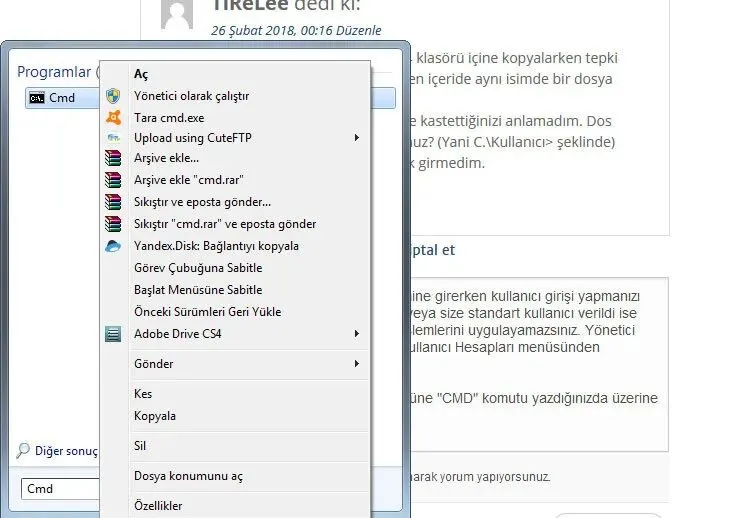
        3- cmd ekranına yönetici olarak girmedim.

        Yorum faydalı mı?
        • #389 |

          2. sorunuzun cevabı Windows işletim sistemine girerken kullanıcı girişi yapmanızı ister eğer sizden başka bir kullanıcı var ise veya size standart kullanıcı verildi ise standart kullanıcı ile giriş yaptığınızda DLL işlemlerini uygulayamazsınız. Yönetici girişi yapıp yapmadığınızı Denetim Masası Kullanıcı Hesapları menüsünden görebilirsiniz.

          3. sorunuzu cevabı ise başlat çalıştır menüsüne “CMD” komutu yazdığınızda üzerine tıklamadan fare ile sağ tuşa tıklayınız ve çıkan menüden “Yönetici olarak çalıştır” menüsünden CMD komut istemcisine giriş yapınız. Bakın burada Windows kullanıcı girişine yönetici olarak giriş yapma ile CMD komut istemcisine yönetici girişi yapma ikisi ayrı şeyler siz sayfada anlatılanları yapmanız için her ikisinde yönetici girişi yapmalısınız. Sadece bilgisayara yönetici girişi yapanlar sistem ayarlarını değiştirebilirler.

          CM ekranında nasıl yönetici girişi yapacağınız daha iyi anlamanız için bilgisayar görüntüsün resmini de koyuyorum.

          cmd-komut-istemcisine-yonetici-olarak-nasil-girilir

          1. Sorunuzun cevabını da siz kendiniz vermişiniz eğer systemwow64 klasörünün içerisinde api-ms-win-core-localization-l1-2-0.dll dosyası olsaydı size değiştirmek istediğiniz soracaktı demek ki önceden atılmamış. DL hakkında sorularınız cevabı bu şekilde bu işlemleri tüm DLL dosyalarında aynen uygulayabilirsiniz. Bu DLL ve diğer DLL dosyaların tümünde aynı işlemdir. Bu şekilde bilgisayar bilginizi de artmış olursunuz umarım. Bu tür sorularınız olursa hiç düşünmenize gerek yok DLL hakkında her türlü işlemde size yardımcı olurum.

          Yorum faydalı mı?
      • #388 |

        Bir de dosyaadı.dll deki dosya adı nedir? Onu anlamadım.

        Yorum faydalı mı?
        • #390 |

          Orada size DLL dosya adınız ne ise onu girin demek istemiş. Yani söyle olmalı: regsvr32 c:windowsSysWOW64api-ms-win-core-localization-l1-2-0.dll

          Birde siz 64 bit için işlem yapıyorsunuz Windows işletim sisteminiz 64 bit olduğuna emin misiniz? Eğer Windows işletim sisteminizin kaç bit olduğunu bilmiyorsanız (Windows Sürümüm 32 Bit mi, Yoksa 64 Bit mi?) sayfasına giderek işletim sisteminizin bit sürümüne emin olunuz. Yanlış bit sürümü indirmeleri DLL bulunmadı hatası yine verir yani bit sürümü yanlışlığından dolayı DLL sistem klasöründe olsa dahi çalışmaz ve DLL yok uyarısı alırsınız.

          İşlemleri cevapladığım şekilde kontrol ederek yapınız yine hata alırsanız yazınız başka bir şekilde DLL sorunu çözeriz.

          Yorum faydalı mı?
          • #395 |

            Yukarıda iki tane son yazdığım mesaj var, görmediniz galiba. Ve ben galiba bu açıklamalarla beceremeyeceğim bu işi, siz en iyisi otomatik çözüm yöntemini anlatın bari : )

            Yorum faydalı mı?
            • #400 |

              Manüel olarak yapamadıysanız Visual C++ Redistributable for Visual Studio 2015 sayfasına giderek sizin işletim sisteminiz 64 bit olduğundan vc_redist.x64.exe paketini bilgisayarınıza indiriniz paketi yükleyiniz ve bilgisayarınızı kapatarak açınız. Bu şekilde DLL uyarısı artık almazsınız.

              Eğer öncede bilgisayarınızda Visual C++ paketlerinden bir veya bir kaçı kurulu ise bunları kaldırınız bilgisayarınızı kapatarak açınız ve vermiş olduğumuz paketi yükleyiniz. Visual C++ onarma işleminde de DLL uyarısı çözülebilmektedir. Size tavsiyemiz silerek yüklemeniz olacaktır bu daha basitidir. Onarma sırasında birçok kullanıcı yine uyarı ile karşılaşabilmektedir.

              Yorum faydalı mı?
            • #404 |

              Peki yüklü Visual C++ ları silersem başka programlarda problem ortaya çıkmaz mı?

              Yorum faydalı mı?
            • #406 |

              Hayır, sorun olmaz, başta da söylediğim gibi en doğrusu manüel olarak yükleme ama anlattığımı da uygulayarak çözebilirsiniz. Sorun olduğunu varsayalım kaldırdığınız paketleri not alarak tekrar yükleyebilirsiniz. Biz size nasıl yapacağınız hakkında bilgi veririz yapıp yapmamak tamamen sizin elinizde. Bizim verdiğimiz işlemlerde birçok kullanıcı sorunu çözmüştür, fakat bilgisayara direk müdahale etmediğimizden hiçbir işlemine kesin olur diyemeyiz!

              Yorum faydalı mı?
DLL Dosya İndir - Windows 32 Bit ve 64 Bit DLL Dosyaları
WebEvrensel - Bilgi İçerik Platformu
Kargo Şube - Kargo Şubelerin İletişim Bilgileri
İndirme Sürücüsü - Sorunsuz İndir, Güvenle Kullan!